
260923 정리 - 마크다운
본문 로딩 중...
댓글 0
댓글을 작성하려면 로그인이 필요합니다.
아직 댓글이 없습니다. 첫 번째 댓글을 작성해보세요.
댓글을 작성하려면 로그인이 필요합니다.
아직 댓글이 없습니다. 첫 번째 댓글을 작성해보세요.
텍스트에 몇 가지 기호를 섞어 문서의 구조를 표현하는 표기 방식
마크다운 문서는 확장자가
.md인 텍스트 파일입니다 (별도 프로그램 없어도됨)
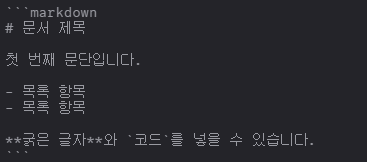
같은 방식으로 사용
이 파일을 GitHub 저장소의 최상위 폴더에
README.md라는 이름으로 두면, 저장소 첫 화면 아래쪽에 서식이 적용된 상태로 표시됩니다.
# Dodge Game

Unity로 만든 회피 게임입니다.

## 실행 방법

1. 저장소를 내려받습니다.
2. Unity Hub에서 프로젝트를 엽니다.
3. `Scenes/Main` 씬을 열고 재생합니다.

## 조작

- 이동: 방향키
- 재시작: R
Unity로 만든 회피 게임입니다.
Scenes/Main 씬을 열고 재생합니다.제목은 문서를 단계로 나누는 표시
글자를 크게 만드는 기능이 아니라 마크다운 문서의 뼈대를 만드는 표시
줄 맨 앞에
#을 놓고 공백을 하나 넣은 뒤 제목을 씁니다.#의 개수가 단계를 뜻하며 1개부터 6개까지 쓸 수 있습니다.
# 1단계 제목
## 2단계 제목
### 3단계 제목
#### 4단계 제목
##### 5단계 제목
###### 6단계 제목
# 뒤의 공백은 생략할 수 없습니다.
제목은 단계를 건너뛰지 않고 순서대로 씁니다.
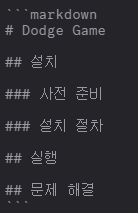
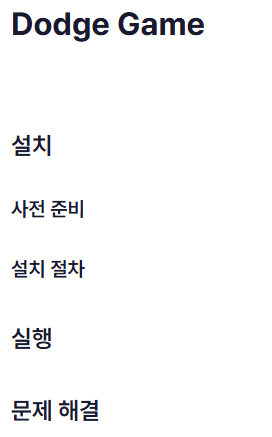
GitHub 기준으로 줄을 그냥 바꾸면 줄이 바뀌지 않습니다.
빈 줄 하나를 넣습니다.
첫 번째 문단입니다.

두 번째 문단입니다.
줄 끝에 공백 두 개를 넣습니다.··
이 줄은 위 줄 바로 아래에 붙습니다.

줄 끝에 백슬래시를 넣습니다.\
이 줄도 위 줄 바로 아래에 붙습니다.

HTML 태그를 씁니다.<br>
이 줄도 마찬가지입니다.
| 방법 | 표기 | 특징 |
|---|---|---|
| 공백 두 개 | 줄 끝에 공백 2칸 | 가장 널리 쓰이지만 눈에 보이지 않습니다 |
| 백슬래시 | 줄 끝에 \ | 눈에 보여서 실수를 줄일 수 있습니다 |
| HTML 태그 | 줄 끝에 <br> | 마크다운 문법이 아니므로 HTML 태그를 허용하는 곳에서만 동작합니다 |
| 입력 | 결과 |
|---|---|
| 그냥 엔터 한 번 | 줄이 바뀌지 않고 앞 줄에 이어 붙습니다 |
| 빈 줄 (엔터 두 번) | 새 문단이 시작됩니다. 위아래에 간격이 생깁니다 |
줄 끝 공백 2개 또는 \ + 엔터 | 같은 문단 안에서 줄만 바뀝니다. 간격은 생기지 않습니다 |
주소나 목록처럼 줄마다 간격 없이 이어져야 하는 내용에 줄바꿈을 씁니다.
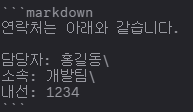
연락처는 아래와 같습니다.

담당자: 홍길동\
소속: 개발팀\
내선: 1234
문단이 바뀌는 자리에는 빈 줄을 씁니다.

이 게임은 회피를 중심으로 설계되었습니다. 플레이어는 공격 수단을 갖지 않고
오직 이동으로만 생존합니다.

난이도는 시간이 지날수록 올라갑니다. 장애물의 수와 속도가 함께 증가합니다.
강조는 문장 안의 일부를 굵게 하거나 기울여 표시하는 것입니다.
마크다운은 별표(
*)나 밑줄(_)로 감싸는 방식을 씁니다.
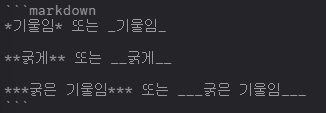
*기울임* 또는 _기울임_

**굵게** 또는 __굵게__

***굵은 기울임*** 또는 ___굵은 기울임___
| 입력 | 결과 |
|---|---|
Game*Object* | GameObject - 강조가 적용됩니다 |
Game_Object_ | Game_Object_ - 글자 그대로 표시됩니다 |
강조 기호를 문자 그대로 보이려면 앞에 백슬래시를 붙입니다.
| 입력 | 결과 |
|---|---|
\*별표\* | 별표 |
\_밑줄\_ | 밑줄 |
#, -, [, ``` 등에도 쓸 수 있습니다.강조는 문서에서 실제로 중요한 곳에만 씁니다.
여러 곳을 강조하면 어느 것도 눈에 띄지 않습니다.

## 주의

빌드 전에 **반드시** `Scenes/Main` 씬이 Build Settings에 등록되어 있는지
확인합니다. 등록되지 않은 씬은 빌드 결과물에 포함되지 않습니다.
목록은 여러 항목을 나열하는 표시입니다.
순서가 의미를 갖는지에 따라 두 종류로 나뉩니다.

줄 앞에 숫자와 마침표를 놓고 공백을 넣습니다.
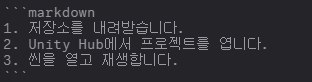
1. 저장소를 내려받습니다.
2. Unity Hub에서 프로젝트를 엽니다.
3. 씬을 열고 재생합니다.
목록 안에 목록을 넣으려면 들여쓰기를 합니다.
들여쓰기 칸 수는 정해진 숫자가 아니라 상위 항목의 내용이 시작되는 위치에 맞춥니다.
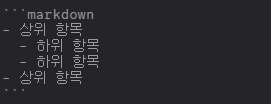
- 상위 항목
  - 하위 항목
  - 하위 항목
- 상위 항목
- 는 기호 하나에 공백 하나이므로 내용이 3번째 칸에서 시작합니다.순서 있는 목록은 마커가 더 길어집니다.
1.은 3글자이므로 하위 항목을 3칸 들여씀
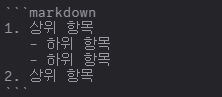
1. 상위 항목
   - 하위 항목
   - 하위 항목
2. 상위 항목
목록 항목 아래에 문단이나 코드 블록을 넣으려면 같은 규칙으로 들여씁니다.
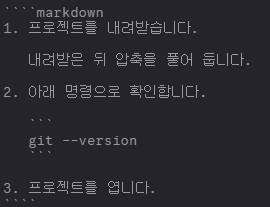
1. 프로젝트를 내려받습니다.

   내려받은 뒤 압축을 풀어 둡니다.

2. 아래 명령으로 확인합니다.
git --version
설치 절차처럼 순서가 있는 것과
조작 방법처럼 순서가 없는 것을 구분해 씀
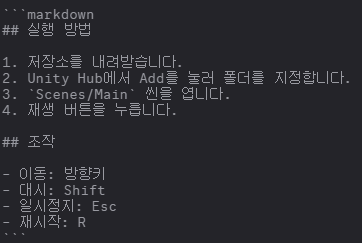
## 실행 방법

1. 저장소를 내려받습니다.
2. Unity Hub에서 Add를 눌러 폴더를 지정합니다.
3. `Scenes/Main` 씬을 엽니다.
4. 재생 버튼을 누릅니다.

## 조작

- 이동: 방향키
- 대시: Shift
- 일시정지: Esc
- 재시작: R
문서 안에 코드를 넣을 때는 일반 문장과 구분되게 표시합니다.
구분하지 않으면 두 가지 문제가 생깁니다.
*ptr처럼 별표로 시작하는 코드가 목록 항목으로 인식되거나, [index]의 대괄호가 링크로 처리되는 식
코드 표시에는 두 가지가 있습니다.
백틱(```)으로 감쌉니다. 백틱은 키보드에서 숫자 1 왼쪽, 물결표(
~)와 같은 자리에 있습니다.
백틱 세 개로 시작하고 세 개로 닫습니다. 이 표시를 펜스(fence)라고 부릅니다.
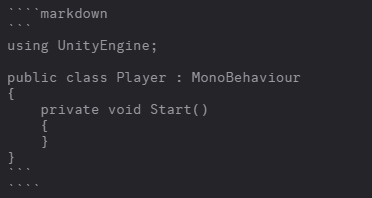
using UnityEngine;
public class Player : MonoBehaviour { private void Start() { } }
여는 펜스 뒤에 언어 이름을 적으면 그 언어의 문법에 맞게 색이 입혀집니다.
```csharp
using UnityEngine;

public class Player : MonoBehaviour
{
    [SerializeField] private float _moveSpeed = 5f;

    private void Update()
    {
        float horizontal = Input.GetAxis("Horizontal");
        transform.Translate(Vector3.right * horizontal * _moveSpeed * Time.deltaTime);
    }
}
```csharp

using UnityEngine;

public class Player : MonoBehaviour
{
    [SerializeField] private float _moveSpeed = 5f;

    private void Update()
    {
        float horizontal = Input.GetAxis("Horizontal");
        transform.Translate(Vector3.right * horizontal * _moveSpeed * Time.deltaTime);
    }
}
C#을 입력하니 그 문법에 맞게 변화하는 모습
C# 코드에는 csharp을 씁니다. 언어를 지정하지 않으면 색 없이 고정폭 글꼴로만 표시됩니다.
| 언어 | 지정자 |
|---|---|
| C# | csharp |
| JSON | json |
| 마크다운 | markdown |
| 명령어 | bash |
코드 블록 안에 백틱 세 개짜리 코드 블록을 넣어야 할 때가 있습니다.
이때는 바깥 펜스의 백틱을 안쪽보다 많게 합니다
| 바깥 펜스 | 안쪽의 백틱 3개를 | 결과 |
|---|---|---|
| 백틱 3개 | 닫는 펜스로 인식 | 코드 블록이 중간에 끊깁니다 |
| 백틱 4개 | 조건 미달로 판단 | 내용으로 그대로 남습니다 |
문장 안에서 파일명·메서드명·설정값을 언급할 때 인라인 코드를 씁니다.
private void Update()
{
    float horizontal = Input.GetAxis("Horizontal");
    transform.Translate(Vector3.right * horizontal * _moveSpeed * Time.deltaTime);
}
## 이동 처리

플레이어 이동은 아래와 같이 구현되어 있습니다.

```csharp
private void Update()
{
    float horizontal = Input.GetAxis("Horizontal");
    transform.Translate(Vector3.right * horizontal * _moveSpeed * Time.deltaTime);
}
인용문은 다른 곳에서 가져온 문장이나 특별히 구분해 보일 내용을 표시
렌더링하면 왼쪽에 세로선이 붙고 안쪽으로 들여쓰인 형태로 표시됩니다.
줄 앞에
>를 놓고 공백을 넣습니다.
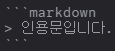
인용문입니다.
첫 번째 줄입니다.
두 번째 줄입니다.
>를 붙입니다
바깥 인용입니다.
안쪽 인용입니다.
>를 여러 개 겹치면 인용 안의 인용이 됨
준비물은 다음과 같습니다.
- Unity Hub
- Git
-,*,_중 하나를 세 개 이상 이어서 한 줄에 씁니다.
-를 쓸 때는 주의가 필요함
| 입력 | 결과 |
|---|---|
빈 줄 다음에 --- | 수평선 |
글자 있는 줄 바로 다음에 --- | 위 줄이 2단계 제목이 됩니다 |
---로 시작해 다시 ---로 닫는 구간은 여러 도구에서 문서의 속성을 적는 영역으로 해석출처가 있는 문장을 옮길 때 인용문을 쓰고 아래에 출처를 답니다.
닫는 코드 펜스는 여는 펜스와 같거나 더 길어야 한다. 출처: CommonMark 명세
설치 절차를 설명합니다.
설치 절차를 설명합니다.
실행 방법을 설명합니다.
링크는 다른 문서나 웹 주소로 이동하는 표시이고
이미지는 그림을 문서 안에 표시하는 것입니다
이미지 문법이 링크 문법 앞에 느낌표를 붙인 모양
대괄호에 표시할 글자를, 소괄호에 주소를 씁니다.


같은 주소를 여러 번 쓰거나 주소가 길어 문장 읽기를 방해할 때 씁니다.
본문에는 이름만 두고 주소는 문서 아래쪽에 모읍니다.
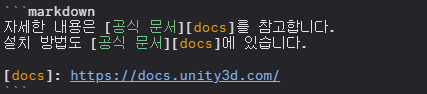
자세한 내용은 공식 문서를 참고합니다.
설치 방법도 공식 문서에 있습니다.
주소를 그대로 쓰면 GitHub은 자동으로 링크로 만듭니다.
다만 이것은 GFM의 확장 기능이고
표준 방식은 꺾쇠로 감싸는 것입니다.
같은 문서 안의 제목으로 이동하는 링크를 만들 수 있습니다.
주소 자리에
#과 제목을 소문자로 바꾸고 공백을-로 바꾼 값을 씁니다.
같은 저장소 안의 다른 파일로 연결할 때는
전체 주소 대신 상대 경로를 씀
설계 문서
링크 문법 앞에 느낌표를 붙입니다.
대괄호 안에는 이미지가 표시되지 않을 때 대신 보일 설명을 씁니다.

| 요소 | 위치 | 역할 |
|---|---|---|
! | 맨 앞 | 링크가 아니라 이미지임을 표시 |
[대체 텍스트] | 대괄호 | 이미지를 볼 수 없을 때 표시할 설명 |
(경로) | 소괄호 | 이미지 파일의 위치 |
README에서 문서와 이미지를 함께 씀
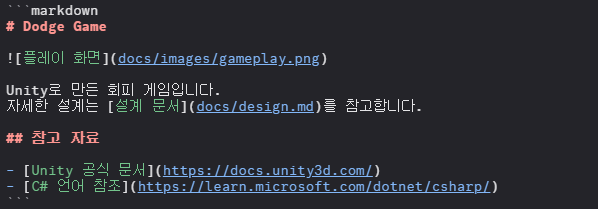

Unity로 만든 회피 게임입니다. 자세한 설계는 설계 문서를 참고합니다.
표는 항목을 행과 열로 정리해 보이는 것
여러 대상을 같은 기준으로 비교할 때 문장보다 읽기 쉬움
파이프(
|)로 칸을 나눔첫 줄이 열 이름이고
둘째 줄은
-로 이뤄진 구분행이며셋째 줄부터 내용
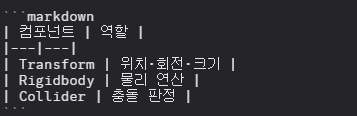
| 컴포넌트 | 역할 |
|---|---|
| Transform | 위치·회전·크기 |
| Rigidbody | 물리 연산 |
| Collider | 충돌 판정 |
| 컴포넌트 | 역할 |
|---|---|
| Transform | 위치·회전·크기 |
| Rigidbody | 물리 연산 |
| Collider | 충돌 판정 |
-의 개수는 몇 개든 상관없으므로 하나씩만 써도 됨구분행에 콜론을 넣어 열의 정렬을 지정
왼쪽 - 왼쪽
가운데 - 양쪽에
오른쪽 - 오른쪽
| 왼쪽 | 가운데 | 오른쪽 |
|---|---|---|
| 1 | 2 | 3 |
| 10 | 20 | 30 |
| 왼쪽 | 가운데 | 오른쪽 |
|---|---|---|
| 1 | 2 | 3 |
| 10 | 20 | 30 |
파이프는 칸을 나누는 기호이므로 내용으로 쓰려면 백슬래시를 앞에 붙임
"To include a pipe
|as content within your cell, use a\before the pipe" (파이프|를 칸의 내용으로 넣으려면 파이프 앞에\를 쓴다.) 출처: GitHub 공식 문서
| 표기 | 뜻 |
|---|---|
a | b | a 또는 b |
라고 쓰면
| 표기 | 뜻 |
|---|---|
a | b | a 또는 b |
이렇게 됨
원본 텍스트에서 파이프의 위치가 맞지 않아도 결과는 같습니다.
| 컴포넌트 | 역할 |
|---|---|
| Transform | 위치·회전·크기 |
| Rigidbody | 물리 연산 |
| 컴포넌트 | 역할 |
|---|---|
| Transform | 위치·회전·크기 |
| Rigidbody | 물리 연산 |
| 컴포넌트 | 역할 |
|---|---|
| Transform | 위치·회전·크기 |
| Rigidbody | 물리 연산 |
설정값이나 조작 방법처럼 항목과 값이 짝을 이루는 내용에 씁니다.
| 동작 | 키 |
|---|---|
| 이동 | 방향키 |
| 대시 | Shift |
| 일시정지 | Esc |
| 동작 | 키 |
|---|---|
| 이동 | 방향키 |
| 대시 | Shift |
| 일시정지 | Esc |
| 난이도 | 장애물 수 | 이동 속도 |
|---|---|---|
| 쉬움 | 5 | 3.0 |
| 보통 | 10 | 5.0 |
| 어려움 | 20 | 8.0 |
| 난이도 | 장애물 수 | 이동 속도 |
|---|---|---|
| 쉬움 | 5 | 3.0 |
| 보통 | 10 | 5.0 |
| 어려움 | 20 | 8.0 |
표준 마크다운에 없지만
GitHub에서 쓸 수 있는 문법들
목록 항목 앞에 대괄호를 넣어 완료 여부를 표시함
렌더링하면 각 항목 앞에 체크 상자가 붙고
[x]로 표시한 항목은 체크된 상태로 나타남
플레이어 이동 구현
장애물 생성
점수 표시
사운드 추가
플레이어 이동 구현
장애물 생성
점수 표시
사운드 추가
| 표기 | 표시 |
|---|---|
- [ ] 항목 | 빈 체크 상자 |
- [x] 항목 | 체크된 상자 |
물결표 두 개로 감싸기
취소된 내용
취소된 내용
본문에 표시를 남기고 문서 아래쪽에 내용을 적음
Unity는 C#을 사용합니다1.
인용문 첫 줄에 정해진 표시를 넣으면
색과 아이콘이 붙은 상자로 표시
[!NOTE]
참고할 내용입니다.
[!WARNING] 주의가 필요한 내용입니다.
| 표시 | 용도 |
|---|---|
[!NOTE] | 알아 두면 좋은 내용 |
[!TIP] | 도움이 되는 요령 |
[!IMPORTANT] | 반드시 알아야 할 내용 |
[!WARNING] | 주의가 필요한 내용 |
[!CAUTION] | 위험을 알리는 내용 |
코드 블록의 언어 자리에
mermaid를 적으면 그 안의 내용이 그림으로 그려짐Mermaid는 텍스트로 도표를 기술하는 표기법의 이름
수학 식을 넣을 수 있음
v = \sqrt{v_x^2 + v_y^2 + v_z^2}
| 표기 | 뜻 |
|---|---|
x^2 | 위첨자. x의 제곱 |
x_1 | 아래첨자. x 1 |
\sqrt{x} | 제곱근 |
\frac{a}{b} | 분수 |
x^10은 x의 1제곱 뒤에 0이 붙은 것이 되고x^{10}이라야 10제곱이 됨$`|v| = \sqrt{v_x^2 + v_y^2 + v_z^2}`$
| 자리 | 방법 |
|---|---|
| 식 안 | 앞에 백슬래시를 붙입니다 |
| 식 밖, 같은 줄 | <span>$</span> 으로 감쌉니다 |
작업 현황을 공유하는 이슈 본문에 작업 목록을 씀
[!WARNING] 이 스크립트는 씬에 하나만 존재해야 합니다. 두 개 이상이면 입력이 중복 처리됩니다.
계산식을 설명할 때 수식을 씁니다.
두 지점 사이를 비율 $t$ 로 나눈 위치를 구합니다.
p = a + (b - a)t
$t$ 가 0이면 a, 1이면 b가 됩니다.
같은
.md파일이라도 어떤 프로그램으로 여느냐에 따라 결과가 달라집니다표준에 있는 문법은 어디서나 같게 보이지만 -> 확장문법은 지원하는데에서만 쓰임
[[다른 노트]]
[[다른 노트|표시할 글자]]
![[이미지.png]]
하이라이트
| 문법 | 뜻 | GitHub에서는 |
|---|---|---|
[[노트 이름]] | 위키링크. 같은 볼트(vault, Obsidian이 하나의 묶음으로 다루는 폴더)의 다른 노트로 연결 | 글자 그대로 표시됩니다 |
![[파일명]] | 임베드. 다른 파일의 내용을 문서 안에 끌어와 표시 | 글자 그대로 표시됩니다 |
==글자== | 하이라이트. 형광펜 표시 | 등호가 그대로 보입니다 |
[!NOTE] GitHub의 알림 상자입니다.
[!note] Obsidian의 콜아웃입니다.
| 항목 | GitHub 알림 상자 | Obsidian 콜아웃 |
|---|---|---|
| 종류 | 5가지 고정 | 10가지 이상 |
| 예 | NOTE, TIP, IMPORTANT, WARNING, CAUTION | note, info, tip, warning, danger, bug, example, question 등 |
| 없는 종류를 쓰면 | 상자가 되지 않습니다 | 기본 모양으로 표시됩니다 |
GitHub에 올릴 문서에 > [!bug]를 쓰면 상자가 되지 않고 그냥 인용문으로 보입니다.
| 문법 | 표준 | GitHub | Obsidian |
|---|---|---|---|
| 제목·문단·강조·목록 | O | O | O |
| 인용문·수평선 | O | O | O |
| 링크·이미지 | O | O | O |
| 코드 블록 | O | O | O |
꺾쇠 자동 링크 <주소> | O | O | O |
| 맨 주소 자동 링크 | X | O | O |
| 표 | X | O | O |
| 작업 목록 | X | O | O |
| 취소선 | X | O | O |
| 각주 | X | O | O |
다이어그램(mermaid) | X | O | O |
수식 $...$ · $$...$$ | X | O | O |
수식 백틱형 · math 코드 블록 | X | O | 공식 문서에 없음 |
| 알림 상자·콜아웃 | X | O (5종) | O (다수) |
하이라이트 == | X | X | O |
위키링크 [[ ]] | X | X | O |
임베드 ![[ ]] | X | X | O |
두 환경 모두에서 문제없이 보여야 하는 문서는 아래 기준으로 씀
[[ ]]를 쓰지 않음**와 *로 합니다. ==를 쓰지 않음
++과거에는 UnityScript와 Boo도 지원했으나 현재는 지원하지 않습니다.++ ↩
우리들의 게임 발매 이야기

안녕하세요. 플밍 4기 입니다. 게임 개발을 배우기 전 네트워크 엔지니어 도메인에서 익히고 배웠던 네트워크 이론에 대한 기초 입니다. 학습에 도움이 되길 바라며 공유 드립니다.
XR을 활용한 게임 개발 3기(유니티) 수강생입니다. 곧 수료 하지만 앞으로 이곳에 가끔 저의 개발 경험이 나 지식 기록할까 합니다. 더 나아가 이 사이트가 제 개인위키의 역할을 할 수 있으면 좋겠습니다. 한국 게임 시장을 흔들겠습니다
안녕하세요. 플밍 4기 입니다. 게임 개발을 배우기 전 네트워크 엔지니어 도메인에서 익히고 배웠던 네트워크 이론에 대한 기초 입니다. 학습에 도움이 되길 바라며 공유 드립니다.
XR을 활용한 게임 개발 3기(유니티) 수강생입니다. 곧 수료 하지만 앞으로 이곳에 가끔 저의 개발 경험이 나 지식 기록할까 합니다. 더 나아가 이 사이트가 제 개인위키의 역할을 할 수 있으면 좋겠습니다. 한국 게임 시장을 흔들겠습니다

